

1、下载时请注意自己设备芯片,下载对应芯片版本:
macOS 11+:
macOS 10.15+:
Intel: Download | Mirror Download
Apple Silicon(M1/M2/M3): Download | Mirror Download
对于macOS版,第一次打开可能会提示“开发者无法验证”或“应用已损坏”,可以在终端应用中执行以下命令解决:
sudo xattr -r -d com.apple.quarantine /Applications/mihomo-party.app
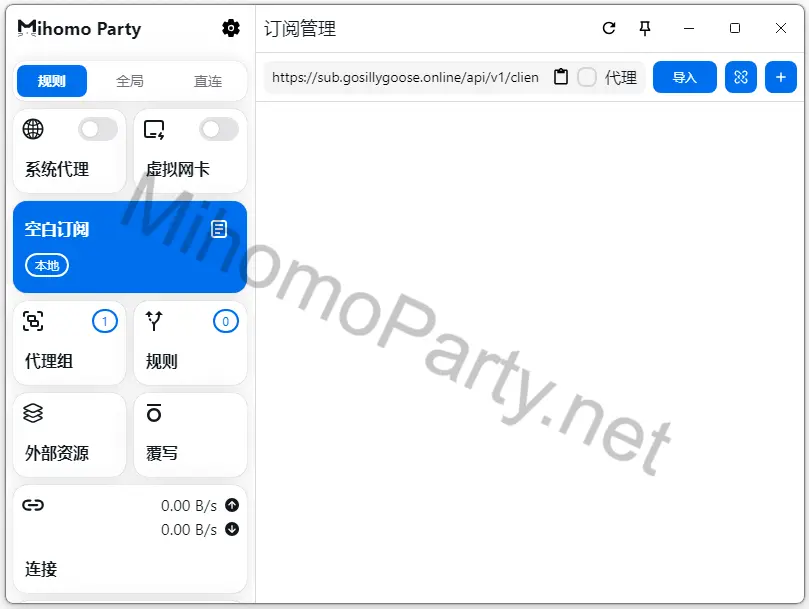
在右侧的订阅链接输入框中粘贴订阅链接,点击导入,即可完成订阅导入。
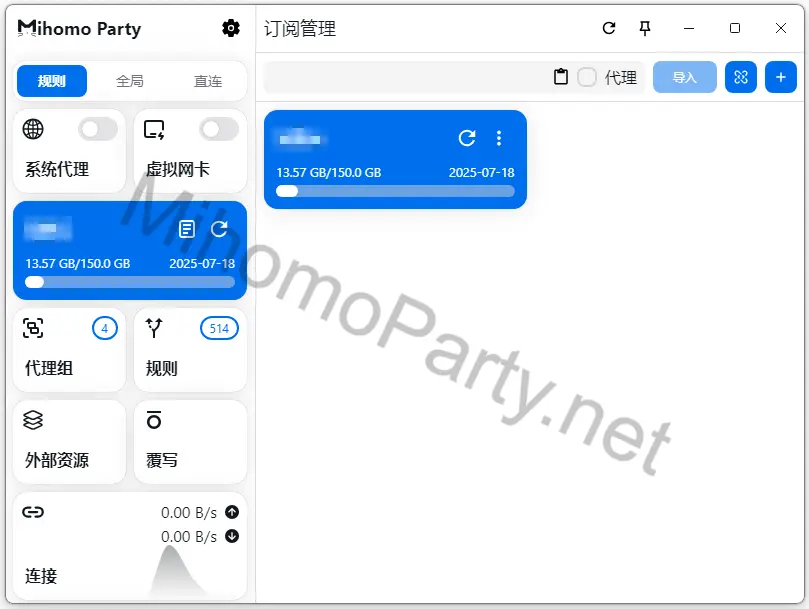
导入成功后,订阅管理界面中会出现已经导入的订阅。
Mihomo Party代理切换
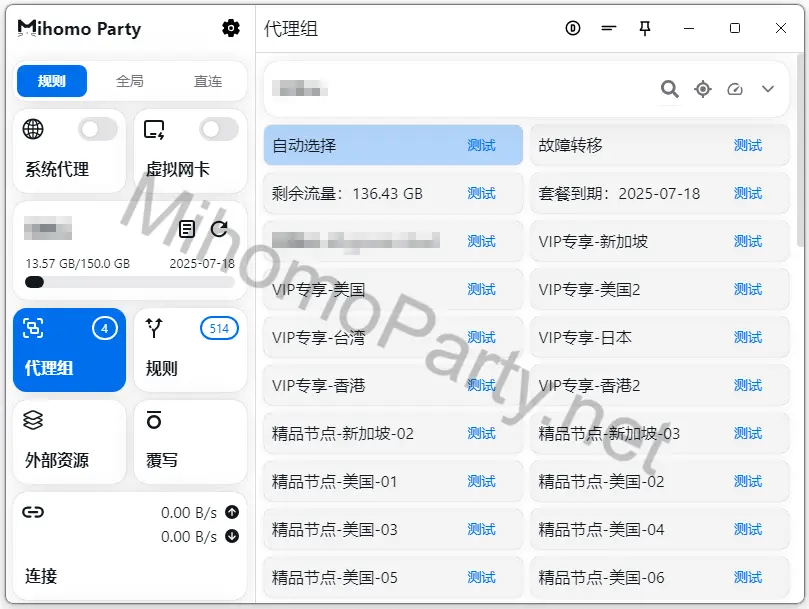
订阅导入后,可在代理组中看到订阅中包含的所有代理节点,你可以根据自己的需求选择节点,也可以点击右上方测速按钮,然后选择最快的节点使用。
Mihomo Party启动(开启系统代理)
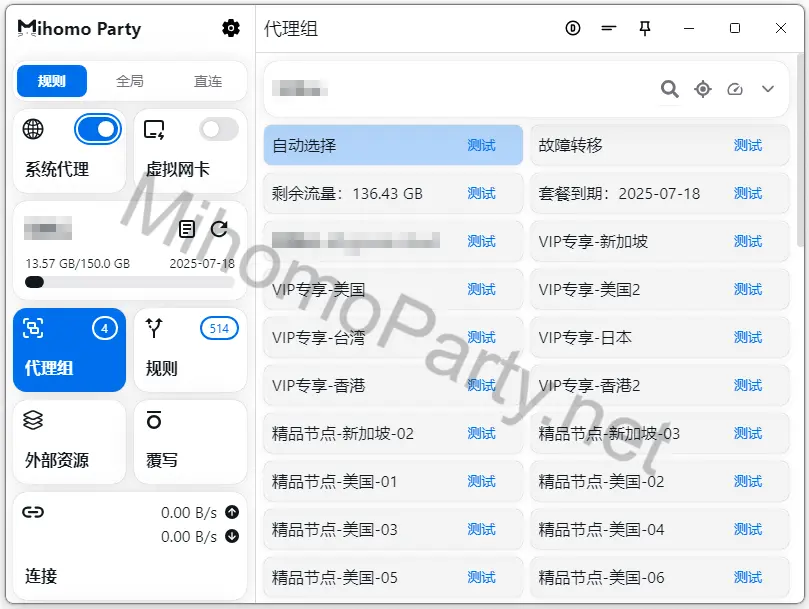
在导入订阅以及选择好节点以后,就可以启动Mihomo Party开始使用了。只需要在侧边栏左上角打开系统代理,就可以成功进行科学上网了。通常情况下,不需要开启虚拟网卡(TUN模式)就可以正常翻墙,但如果失败,则推荐开启虚拟网卡进行尝试。
© 版权声明
文章版权归作者所有,未经允许请勿转载。
THE END






暂无评论内容